ps怎么调整图片大小,Photoshop图片大小调整指南
来源:杨讯科普网 作者:佚名 浏览量:1在数字图像处理领域,调整图片大小是一项基本且重要的技能。Adobe Photoshop(简称PS)作为业界领先的图像编辑软件,提供了多种调整图片尺寸的方法。以下是几种常用的方法,每种方法适用于不同的需求。

使用“图像大小”功能
启动Photoshop,通过“文件”>“打开”导入图片。
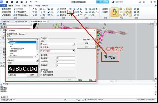
在顶部菜单栏选择“图像”>“图像大小”。
在弹出的对话框中,输入新的宽度、高度值,选择合适的单位(如像素、英寸、厘米)。
若要保持图片宽高比,勾选“约束比例”。
可调整分辨率,对打印图片尤其重要。
使用裁剪工具
在左侧工具栏选择裁剪工具。
在图片上拖拽以绘制裁剪框,调整大小和位置。
可直接输入裁剪尺寸。
完成后,点击工具栏上的对勾图标确认。
使用自由变换功能
确保图片处于可编辑状态。
使用快捷键Ctrl T进入自由变换模式。
拖动边框角或边调整大小,按住Shift键可保持宽高比。
调整完毕后,按Enter键确认。
注意事项
在调整图片大小时,需谨慎以避免细节丢失。
选择合适的分辨率以适应不同的用途。
调整后,选择“文件”>“另存为”保存图片,可选择不同的格式和质量设置。
以上方法均能有效地调整图片大小,适用于不同的场景和需求。在使用Photoshop进行图片编辑时,灵活运用这些工具,可以更好地满足您的图像处理需求。